作者: nicocat

  • SD webui IC_light(AI打光)使用教程

    SD webui IC_light(AI打光)使用教程

    Stable Diffusion IC Light 教程,快速入门,使用AI给照片打光

    Read the English SD webui IC_light official user guide here.
    这里可以阅读官方说明文档。

    使用 IC_light 可以很方便地通过简单的提示词给图片打光。

    快速安装:

    从该链接(https://pan.baidu.com/s/1kb3rBi3MIG2Dl5b-DSiCyg?pwd=1111)下载整合包将内容粘贴至extensions文件夹内即可直接安装
    截止2024年10月23日,该插件仍然在webui内核1.10.1,使用秋叶整合包v4.7一路更新过来的仍然正常工作。

    手动安装:

    安装本体:

    使用秋叶启动器,在版本管理——安装新拓展的底部粘贴url完成初步安装,
    可以通过粘贴该链接https://github.com/QodiCat/IC-Light-SD-WebUI来安装拓展。

    安装模型:

    完整的可用的插件目录大概是这样的:

    IC_light_SD_webui
    │ iclight_sd15_fbc.safetensors
    │ iclight_sd15_fc.safetensors
    │ iclight_sd15_fcon.safetensors
    │
    ├─rmbg
    │ .gitkeep
    │ config.json
    │ model.pth
    │ model.safetensors
    │ pytorch_model.bin
    │
    ├─text_encoder
    │ .gitkeep
    │ model.safetensors
    │ pytorch_model.bin
    │ text_encoder_config.json
    │
    ├─tokenizer
    │ .gitkeep
    │ tokenizer_merges.txt
    │ tokenizer_special_tokens_map.json
    │ tokenizer_tokenizer_config.json
    │ tokenizer_vocab.json
    │
    ├─unet
    │ .gitkeep
    │ diffusion_pytorch_model.bin
    │ diffusion_pytorch_model.safetensors
    │ unet_config.json
    │
    └─vae
    .gitkeep
    diffusion_pytorch_model.bin
    diffusion_pytorch_model.safetensors
    vae_config.json

    vae,unet,tokenizer,text_encoder: https://huggingface.co/stablediffusionapi/realistic-vision-v51

    具体的链接:
    https://huggingface.co/stablediffusionapi/realistic-vision-v51/tree/main/text_encoder
    下载此链接文件夹内所有文件放text_encoder文件夹里
    https://huggingface.co/stablediffusionapi/realistic-vision-v51/tree/main/tokenizer
    下载此链接文件夹内所有文件放tokenizer文件夹中
    https://huggingface.co/stablediffusionapi/realistic-vision-v51/tree/main/unet
    unet文件夹需要的文件
    https://huggingface.co/stablediffusionapi/realistic-vision-v51/tree/main/vae
    同理,全部下载
    大陆用户无法正常访问将huggingface.co替换成hf-mirror.com即可

    关于安装完成后却没有出现插件选项卡:
    在启动器-高级选项-环境维护-重新安装Python组件中,输入diffusers==0.27.2,点重新安装,等待完成后重启即可

    使用:

    FC(使用提示词生成光照)

    勾选Use FC,填写光照提示词并勾选光照方向即可,其他参数可选,使用默认参数即可

    提示词sunset,选择right light,其他为默认参数

    FBC(使用背景板生成光照)

    提示词dawn,其他均为默认参数

    关于报错

    Traceback (most recent call last):
    File "C:\sd-webui\python\lib\site-packages\gradio\routes.py", line 488, in run_predict
    output = await app.get_blocks().process_api(
    File "C:\sd-webui\python\lib\site-packages\gradio\blocks.py", line 1431, in process_api
    result = await self.call_function(
    File "C:\sd-webui\python\lib\site-packages\gradio\blocks.py", line 1103, in call_function
    prediction = await anyio.to_thread.run_sync(
    File "C:\sd-webui\python\lib\site-packages\anyio\to_thread.py", line 31, in run_sync
    return await get_asynclib().run_sync_in_worker_thread(
    File "C:\sd-webui\python\lib\site-packages\anyio\_backends\_asyncio.py", line 937, in run_sync_in_worker_thread
    return await future
    File "C:\sd-webui\python\lib\site-packages\anyio\_backends\_asyncio.py", line 867, in run
    result = context.run(func, *args)
    File "C:\sd-webui\python\lib\site-packages\gradio\utils.py", line 707, in wrapper
    response = f(*args, **kwargs)
    File "C:\sd-webui\python\lib\site-packages\torch\utils\_contextlib.py", line 115, in decorate_context
    return func(*args, **kwargs)
    File "C:\sd-webui\extensions\IC-Light-SD-WebUI\process_fc.py", line 386, in process_relight
    input_fg, matting = run_rmbg(input_fg)
    File "C:\sd-webui\python\lib\site-packages\torch\utils\_contextlib.py", line 115, in decorate_context
    return func(*args, **kwargs)
    File "C:\sd-webui\extensions\IC-Light-SD-WebUI\process_fc.py", line 262, in run_rmbg
    alpha = rmbg(feed)[0][0]
    TypeError: 'NoneType' object is not callable

    如果你在启动后初次使用遇到如上类似报错,不必惊慌,可以忽略并多次尝试生成图片,报错五到六次后便可以正常打光,如果仍然无法正常生成图片,建议检查是否某些选项出现错误、没有勾选等,然后自行搜索相关帮助

    如果没有反应请尝试刷新页面后再试

    其他错误我目前没有遇到,如果该篇教程浪费了你的时间,对于你没有任何帮助,非常抱歉!

  • SD-webui Animatediff使用(AI生成动画的一种方法)

    Stable Diffusion Animatediff 使用教程,快速入门

    由于作者更新,网上大部分教程已过时失效,所以我决定根据官方说明写一篇简易入门教程

    限于本人水平,如果你有能力,建议自行参阅作者本人的说明,本篇文档仅根据本人使用经验编写

    Read the stable diffusion animatediff official English user turtial guide here.

    下载:

    1.使用绘世启动器,在版本管理——安装新拓展中搜索animatediff安装sd-webui-animatediff即可

    2.通过官方说明安装,在此不做说明

    使用准备:

    作者的模型仓库下载以下模型并按要求操作:

    1.在motion_module下载v3及以后的模型,sd1.5下载含有sd15的模型,sdxl下载sdxl的模型,

    下载完成后放入“\extensions\sd-webui-animatediff\model”文件夹

    2.在lora下载任意lora模型放入“\models\Lora”以备使用

    3.有使用controlnet需求的在controlnet下载相应的controlnet模型放入“\models\ControlNet”以备使用

    开始使用

    以下为基于sd1.5的使用说明,限于本人硬件水平,sdxl的用户请自行结合实际情况和官方说明文档使用

    1.编写标准的提示词

    比如:

    正面提示词

    1girl,(loli:0.8),(solo:1.1),looking at viewer,brown hair,outdoor,depth of field,(((low twintails:1.3))),((hair flower:1.2)),ahoge,(hairband:1.1),hairflower,hairclip,((pleated skirt:1.2)),((layered skirt:1.2)),(dress:1.1),((white shirt:1.2)),petals,flower,sidelocks,short hair,bangs,blush,blue skirt,sleeves past wrists,green eyes,bangs,((light smile:1.1)),long sleeves,hair between eyes,blue skirt,small breasts,open clothes,cardigan,red neckerchief,neckerchief,((white loose socks:1.2)),masterpiece,(official wallpaper:1.1),<lora:mm_sd15_v2_lora_ZoomOut:1>,

    负面提示词

    (worst quality, low quality:1.4),(fuze:1.4),(worst quality:1.1),(low quality:1.4),((grayscale)),badhandv4,(missing fingers:1.1),(more fingers:1.1),EasyNegative,(bad hands:1.1),((poorly drawn hands:1.1)),fused fingers,malformed limbs,too many fingers,mutated hands,extra limb,((mosaic:1.1)),((mosaic_censoring:1.1)),BadDream,lowres,text,error,extra digit,fewer digits,jpeg artifacts,deformed,leg rings,cropped,signature,watermark,username,(fat:1.2),

    注意:在编写完正面提示词后,请添加一个作者提供的镜头Lora,比如示例提示词中的<lora:mm_sd15_v2_lora_ZoomOut:1>,

    2.编辑参数

    根据显卡性能适当调整输出的分辨率和迭代步数,达不到8GB显存的用户强烈建议512*512以下,因为使用共享显存会夸张地延长生成需要的时间

    animatediff参数:

    点击启用

    模型:根据你选用的stablediffusion大模型选择对应的作者提供的动画模型

    闭环(RP选项)

    该选项将决定生成的动画循环的程度,从左到右依次增强,选择A模型将积极使第一帧与最后一帧相同,从而使生成的动画循环播放而不显得突兀

    帧插值(酌情使用,需要安装deform,新手使用该插件容易破坏环境,在此不做说明)

    总帧数:就是总共生成多少帧,如果你使用了视频,则是匹配到视频的第几帧

    帧率:每秒播放多少帧

    循环数量:gif循环播放多少次

    上下文单批数量:依次处理的帧数量,sd1.5建议设置为16,sdxl建议设置为8(作者说明)

    步幅、重叠和帧插值(以下摘自作者原文,我的建议是建议保持默认参数)

    1. Stride — Max motion stride as a power of 2 (default: 1).
      1. Due to the limitation of the infinite context generator, this parameter is effective only when Number of frames > Context batch size, including when ControlNet is enabled and the source video frame number > Context batch size and Number of frames is 0.
      2. “Absolutely no closed loop” is only possible when Stride is 1.
      3. For each 1 <= 2i <= Stride, the infinite context generator will try to make frames 2i apart temporal consistent. For example, if Stride is 4 and Number of frames is 8, it will make the following frames temporal consistent:
        • Stride == 1: [0, 1, 2, 3, 4, 5, 6, 7]
        • Stride == 2: [0, 2, 4, 6], [1, 3, 5, 7]
        • Stride == 4: [0, 4], [1, 5], [2, 6], [3, 7]
    2. Overlap — Number of frames to overlap in context. If overlap is -1 (default): your overlap will be Context batch size // 4.
      1. Due to the limitation of the infinite context generator, this parameter is effective only when Number of frames > Context batch size, including when ControlNet is enabled and the source video frame number > Context batch size and Number of frames is 0.
    3. Interp X — Replace each input frame with X interpolated output frames.

    生成效果:

  • AI绘画入门

    AI绘画入门

    StableDiffusion快速入门手册:SD note

    SD-webUI整合包,开箱即用的开源AI绘画工具包:https://www.bilibili.com/read/cv31254871/

    通过阅读SD note,你可以初步了解Stable diffusion的使用方法,

    包括基本安装方法,运行需要的配置条件,环境、插件的管理,

    以及基本的使用webUI或者ComfyUI的生成图片的操作方法。

    入门配置

    此处说明的是运行stable diffusion所需的推荐配置下限,但是越低的配置使用体验越差。

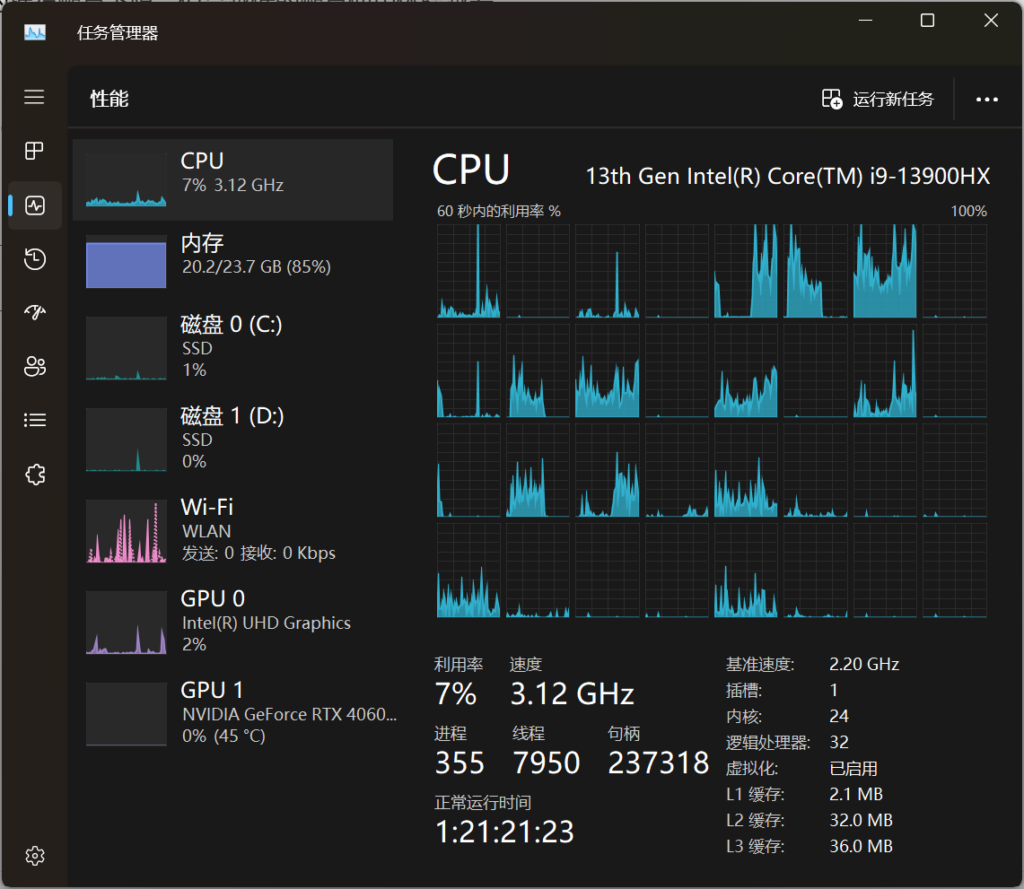
    如何查看硬件配置?:
    windows任务栏右键或者同时按住:windows键+左边的alt键+del(delete)键,
    选择任务管理器
    在性能栏你可以看到你的设备配置信息

    系统:windows10及以上

    硬盘:强烈建议使用SSD(任务管理器磁盘下方小字显示为SSD),HDD启动和加载耗时非常夸张

    运行内存:总和32GB以上,推荐内存大于16GB

    网络:此应用多使用国外网络设施,正常使用可能出现问题,建议通过合理的方式改善网络环境
    且部分功能初次使用会下载大量大文件(模型),较慢的网速可能会降低使用体验

    如果你任务管理器显示拥有的内存小于32G,建议设置相对较多的系统虚拟内存

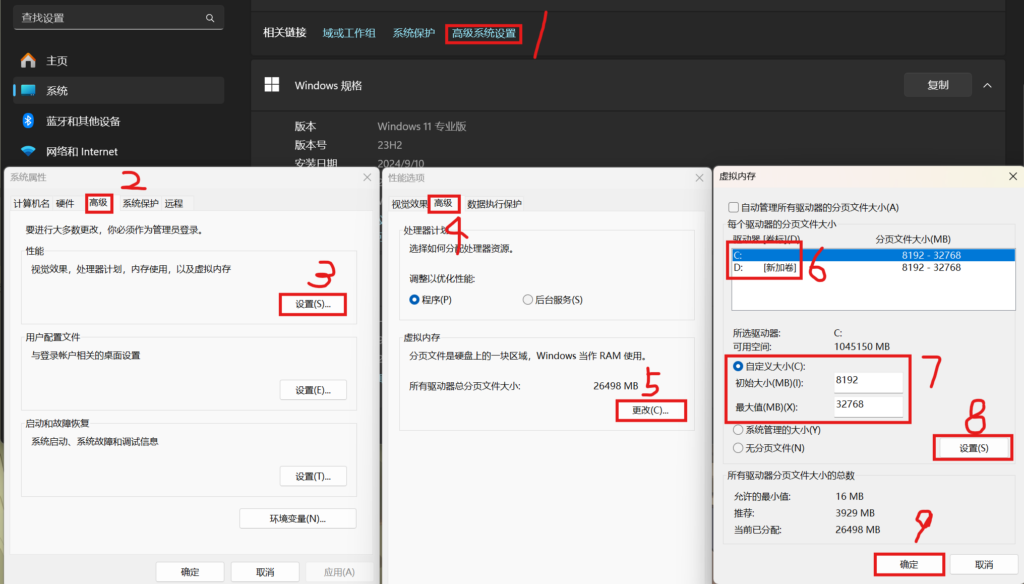
    如何设置虚拟内存?:

    • 1、右键此电脑,选择属性打开系统信息,(或者右键开始,选择设置,选择系统,选择系统信息)
    • 2、点击高级系统设置
    • 3、找到性能栏,点击设置
    • 4、找到高级栏、虚拟内存,点击设置
    • 5、选择任意一个驱动器(比如C盘或D盘),选中自定义大小,填写初始大小和最大值,比如初始8192,最大32768,初始值越大理论内存防爆性能越高,但是不可以大于最大值
    • 6、填写完后点击右边的设置,提示重启后生效就点击确定,然后重启,没有提示也重启

    显卡:
    强烈建议NVIDIA,NVIDIA>AMD>INTEL
    NVIDIA建议使用20系起步,显存6GB为下限,越多越好
    Nvidia rtx 2080ti 22GB能不能买?:不建议,体质和是否保修看店家良心

    下载所需的显卡驱动
    Nvidia:https://developer.nvidia.com/cuda-downloads?target_os=Windows&target_arch=x86_64
    根据系统选择10或者11,(windows10或者windows11)
    local即完整包,下载后无需网络也可使用,network即在线安装包,使用时需全程联网
    选择后最后点击download即可下载使用

    限于我的水平,我的教程全篇使用秋叶启动器整合包,如果你希望跟我一起使用案例入门,建议下载一份:
    【AI绘画】SD-WebUI 整合包

    如何解压?
    下载7zip安装包并安装:从国内镜像下载
    右键下载的整合包压缩包,找到打开方式,选择“选择其他应用”,选中“7-Zip File Manager”,选择始终即可
    将压缩包内文件夹拖到你希望放置的地方即可,建议其他盘(如果你C盘空间不够了),桌面其实是在C盘的(严格来说是系统盘)

    输入解压密码?:复制粘贴秋叶文内所说即可,比如 原文:“最新解压密码:bilibili-秋葉aaaki”,那么解压密码就是: bilibili-秋葉aaaki
    复制粘贴进密码输入框即可

    我找到启动器要打开的文件夹太多了怎么办?:

    找到文件夹内的“A绘世启动器.exe”,右键,(windows11额外选择“显示更多选项”)选择“发送到”——“发送到桌面快捷方式”即可,然后你就可以看到桌面图标了

    启动器使用说明:

    详细说明参照:https://site.nicocat.cc/sdnote/sd_launcher/

    一些建议:

    • 初次使用请在高级选项中选择合适的“显存优化”
    • 为避免可能的常见黑图问题,建议在高级选项——计算精度设置中关闭“Vae模型半精度优化
    • 国内用户建议在设置——网络设置中打开全部镜像加速,或者配置自己的代理设置
    • HDD机械硬盘用户建议在高级选项中关闭“模型哈希计算
    • 低显存用户建议在高级选项中开启“使用共享显存”防止半途而废(CUDA out of memory错误),但是对于过长、夸张的时间需求(ETA)建议放弃
  • 实用软件分享

    Office Tool Plus

    Powerpoint、Excel、Word、Visio等Office全家桶套件一键安装

    从南京大学镜像站下载:下载win64位版

    从官网下载页下载其他版本:下载其他版本

    生产

    Krita绘画
    Live2d Cubismlive2d制作
    Audacity音频编辑
    MuseScore音乐制谱工具
    Onlyoffice开源office工具
    Libreoffice开源office工具
    WPS国内office工具,上手简单
    Microsoft 365microsoft自家office工具
    Opentoonz动画制作
    Blender开源,免费的3d建模,渲染软件
    希沃易+希沃全家桶
    OBS Studio视频录制,直播,可扩展性强
    Obs-websocketobs远程控制插件
    Islideoffice素材获取
    HandBrake视频转换和压制
    格式工厂格式转换
    Utools效率提高工具,可玩性高
    Broadcast麦克风降噪
    RTX Voice麦克风降噪
    Adobe Photoshop图片编辑
    Adobe Premiere Pro视频编辑
    Adobe After Effects视频特效制作
    Adobe Audition音频编辑
    Adobe Dreamweaver网页设计
    Autodesk Maya3d建模,渲染
    Autodesk 3ds Max3d建模,渲染
    FL STUDIO音乐制作
    Slack办公协作
    Thunderbird邮件收发平台
    GIMP开源,免费的图片编辑软件
    Kdenlive开源,免费的视频编辑软件
    Davinci Resolve视频编辑
    思源笔记强大的笔记编辑和管理软件
    Grasscutter游戏后端服务器
    moligeekweb集成工具
    Cloudreve支持多家云存储的云盘系统
    lightspark开源的flash运行库
    Darktableraw图片编辑器
    TSAC音频压缩工具
    pinokioAI部署管理工具
    scoop包管理器
    typstmarkdown编辑器
    darktableraw格式编辑器
    comflowysd前端
    tsac音频压缩工具
    terawellpose编辑器
    lykosAI部署管理工具

    开发

    Visual Studio code强大的代码编辑器
    Visual Studio集成式开发环境
    Jetbrains集成式开发环境
    Theme Studio华为主题编辑器
    JAVAjava开发环境
    Pythonpython开发环境
    pippython包管理器
    .NET.NET开发环境
    Docker开源的应用容器引擎
    git开源的版本管理工具
    Sourcetreegit图形化工具
    Tortoisegitgit图形化工具
    Gitkrakengit图形化工具
    SmartGitgit图形化工具
    MSYS2shell 命令行开发环境,移植了pacman作为包管理器
    Cygwin/Xshell 命令行开发环境
    Win-Bashshell 命令行开发环境
    Gradio快速创建图形用户界面(GUI)的Python库
    Pytorch开源的Python机器学习库
    nvmnode.js版本管理器
    microsoft visual c++Windows系统的c++运行库
    fiddler软件debug工具
    Stirling-PDFpdf文件转换工具
    nsight-systemsNVIDIA显存分析工具
    Radeon Memory VisualizerAMD可视化显存分析工具
    huawei-theme-studioemui主题编辑器
    tauri应用开发和打包工具
    gogsgit协同平台
    pipmanagerpip包管理器前端
    anaconda包管理器
    maven包管理器
    Process Monitor进程活动查看器
    Wappalyzer一款分析工具,可以找出网站用了哪些黑科技

    串流

    Audiorelay音频串流
    SoundWire音频串流
    WO Mic麦克风串流
    Webcam摄像头串流
    DroidCam摄像头和麦克风串流
    Macast多平台视频串流工具

    远程桌面

    Parsec低延迟游戏串流
    RayLink多平台远程桌面工具
    Rustdesk可自建的开源远程桌面工具
    Todesk多平台远程桌面工具
    Spacedesk电脑屏幕扩展
    贝锐向日葵多平台远程桌面工具
    Monect远程控制
    Newdesk多平台远程桌面工具

    内网穿透

    frp一款专业的内网穿透工具
    Zerotier内网穿透工具
    Tailscale内网穿透工具

    玩机

    Driverpack驱动安装和管理
    Driverfix驱动安装和管理
    图拉丁吧工具箱玩机工具箱
    云图工具箱玩机工具箱
    卡硬工具箱玩机工具箱
    dism++强大的 Windows 系统优化工具
    傲梅分区助手硬盘分区与管理
    Etcher启动盘制作器
    rEFInd多系统引导工具
    Diskgenius硬盘分区与管理,数据恢复
    Firpe支持网络的pe
    微PE工具箱简洁,强大的pe
    AIDA64硬件信息查看
    Reimageplus系统文件修复
    Ventoy多系统启动盘制作工具
    WearOS工具箱手表安卓系统玩机工具
    秋之盒安卓系统玩机工具
    白眼性能测式
    Display Driver Uninstaller显卡驱动清理工具
    Fan Control电脑风扇控制工具
    ohook开源的office激活工具,使用新的方法激活(非KMS激活),仅支持Windows10及以上版本
    WizTree目录占用分析,以可视化块状的方式展示哪些文件和文件夹使用的磁盘空间
    Microsoft-Activation-ScriptsWindows系统,office激活脚本,小巧,开源
    space sniffee目录占用分析
    Geek uninstall强大的卸载工具,轻巧,能够卸载残留
    iobit uninstaller强大的卸载工具
    wise disk clear强大的垃圾清理工具
    AutumnBox图形化adb工具
    QEFIEntryManagerefi启动项管理器
    ViVeWindows功能调试工具
    HEU_KMS_Activator激活工具
    Bootice引导编辑工具
    PowerToys用于自定义Windows的实用工具
    crystalmark硬盘信息查看工具
    DriverStoreExplorer驱动清理工具
    MSI AFTERBURNER显卡控制与监测工具
    Ext2Fsdext分区读取工具
    Files文件管理器

    美化

    Wallpaper Engine视频壁纸
    枫の美化工具箱windows美化工具
    Droptopfourmacos风格任务栏
    Jaxcore小组件工具
    Rainmeter自定义桌面工具
    人工桌面米哈游自家的视频壁纸
    Startallback开始菜单修改
    MicaForEveryone边框毛玻璃效果
    TranslucentTB任务栏透明
    ExplorerBlurMica文件管理器背景透明
    TaskbarXIdocker栏
    TaskbarXdocker栏
    Aerial窗口最大化的大小限制工具,配合docker栏工具使用
    RoundedTB任务栏分段
    lively动态壁纸工具
    start11自定义开始菜单
    fences桌面图标半透明
    LiteLoaderQQNTQQNT插件加载器

    虚拟机

    VMware Workstation Pro功能较多,性能较强
    VirtualBox性能较弱
    unraid虚拟化工具,性能强
    Proxmox开源的企业级服务器虚拟化工具,性能强
    qemu开源的虚拟机
    Vmware unlock在Vmware Workstation添加安装MacOS的支持

    优化工具

    Windhawk自定义windows框架
    Autohotkey快捷键设置
    DesktopOK桌面图标位置备份
    ContextMenuManager右键菜单管理
    MyComputerManager文件管理器快捷图标管理
    Protect-Windows-Context-Menu右键菜单保护工具
    Windows 11 Classic Context Menuwindows经典右键菜单还原
    ContextMenuForWindows11自定义新版右键菜单

    下载工具

    Aira2强大的下载工具
    Bitcomet.torrent种子、磁力链等多功能多线程高速下载工具
    Office Tool Plusoffice下载工具
    唧唧Down哔哩哔哩视频下载工具
    AriaNg图形化aria2工具
    lux视频下载工具
    yt-dlp一款强大的视频下载工具,包括youtube视频
    you-get视频下载工具
    scoopWindows命令行包管理器
    motrix多线程下载工具
    BBDown哔哩哔哩视频下载工具
    multithreaded-download-manager浏览器多线程下载工具
    Rodel.Downloaderhuggingface,modelscope,civitai模型下载工具

    其他

    火绒安全软件杀毒软件,能让windows defender安静下来
    Traffic monitor网速和硬件监测工具
    7zip开源的解压缩工具
    VLC开源的视频播放器
    Sunshine
    Moonlight
    开源的跨设备串流工具
    类似于多屏协同
    迅飞输入法简洁,语音识别准确度高
    wiseclearwiseclear系列全家桶
    gnirehtetandroid有线上网工具
    alist一个支持多存储的文件列表/WebDAV程序
    localsend多平台文件互传工具
    Adobe-GenPAdobe软件激活工具
    Listary强大的文件搜索工具
    Everything强大的文件搜索工具
    PixPin强大的截图工具
    Snipaste强大的截图工具
    smiley-sans开源可商用字体
    Resilio Sync全平台文件同步工具
    hashcat密码恢复工具
    NanaZip解压缩工具
    peazip解压缩工具
    PipManager图形化的python软件包管理器
    acghelperb站浏览器插件
    immersivetranslate浏览器双语翻译插件
    划词翻译浏览器翻译插件
    resilio文件同步工具
    hashcat密码破解工具
    BetterGI原神自动操作工具
    March7thAssistant星穹铁道自动操作工具
    nanazip解压缩工具
    bitwarden密码管理工具
    sandboxie沙箱工具

    网盘

    夸克网盘限速200kb/s
    百度网盘“100kb/s,但空间大,且资源较多”
    123云盘空间大,客户端不限速
    Onedrivemicrosoft官方网盘
    阿里云盘不限速
    兰奏云限文件体积,不限速,但经常换域名

    动捕

    AI视频动捕支持3d动捕
    vtuber studio支持2d动捕
    PrprLive支持2d动捕,免费

    自建网盘

    WinNASwindows下的nas搭建工具
    Cloudreve部署公私兼备的网盘系统
    Openstacknas系统
    truenasnas系统
    Alist可以挂载多家网盘的自建网盘工具

    《我的世界》工具

    Minecraft Server bedrock官方基岩版开服器
    Minecraft Server Java官方java版开服器
    PCL2第三方启动器
    HMCL第三方启动器,支持多平台
    AMULET地图编辑器
    chunker地图编辑器
    MCC Tool Chest PE地图编辑器
    Minecraft for Windows我的世界基岩版
    LinearRegionFileFormatTools存档压缩工具
    prismlauncher我的世界启动器
    mohistmc我的世界开服器
    getbukkit我的世界开服器
    Dungeon Finder在线地图查找器
    地图画生成游戏内可看的地图画

    娱乐

    Steam游戏发售平台
    MuMu模拟器安卓模拟器

    音乐

    网易云音乐音乐推荐较精确
    QQ音乐版权多
    酷狗音乐中规中矩
    iTunes版权多

    以上表格内容大部分转自licyk,部分内容有删改

    请支持正版软件!